Cette fonctionnalité est actuellement en Aperçu. Alors que nous continuons à développer cette fonctionnalité, ses caractéristiques et sa disponibilité peuvent changer avant sa sortie complète.
Que sont les agents dans SafetyCulture ?
Les Agents de SafetyCulture effectuent les vérifications et les analyses à votre place. Considérez un agent comme un membre de l'équipe dédié à une seule tâche : vous définissez ce qu'il doit rechercher, et il s'exécute chaque fois que vous en avez besoin. L'agent parcourt les données de votre organisation et met en évidence ce qui est important, ainsi que les prochaines étapes suggérées.
Par exemple, au lieu de vérifier manuellement des centaines de rapports d'inspection pour trouver les trois qui nécessitent une action, un agent les scanne et vous indique exactement ce qui doit être corrigé.
Ce dont vous aurez besoin
Les agents peuvent uniquement accéder aux données et effectuer des tâches dans le cadre des autorisations et des accès qui vous sont attribués.
Créer un agent
Les agents pré-configurés sont en affichage seul par défaut. Pour permettre à un agent de créer ou de modifier des données, vous devez mettre à jour ses instructions et ses outils.
Cliquez sur Agents IA dans la barre latérale.
Cliquez sur Créer un agent en haut à droite de la page.
Dans la fenêtre contextuelle, choisissez comment vous souhaitez créer votre agent :
Décrivez ce que votre agent doit faire : Saisissez ce dont vous avez besoin dans le champ de texte, puis cliquez sur Générer un agent. L'IA pré-remplira les détails de l'agent pour vous.
Commencer à partir d'un agent prédéfini : Sélectionnez un modèle parmi les options affichées, ou sélectionnez Parcourir plus pour afficher la bibliothèque complète.
Vérifiez les informations préremplies et mettez à jour les champs si nécessaire.
Nom : Saisissez un nom pour l'agent.
Icône : Sélectionnez une icône pour l'agent.
Description : Saisissez une brève description de ce que fait l'agent. Cela n'affecte pas le comportement de l'agent.
Déclencheurs : Ajoutez un planning pour que l'agent s'exécute automatiquement aux heures précisées.
Instructions : Saisissez une description détaillée de ce que l'agent doit faire à chaque exécution, notamment la façon dont il doit structurer ses conclusions.
Connecteurs : Sélectionnez les sources de données auxquelles l'agent doit accéder.
Modèle IA : Sélectionnez le modèle IA à utiliser lors de l'exécution de l'agent.
Cliquez sur Enregistrer en haut à droite de la page.
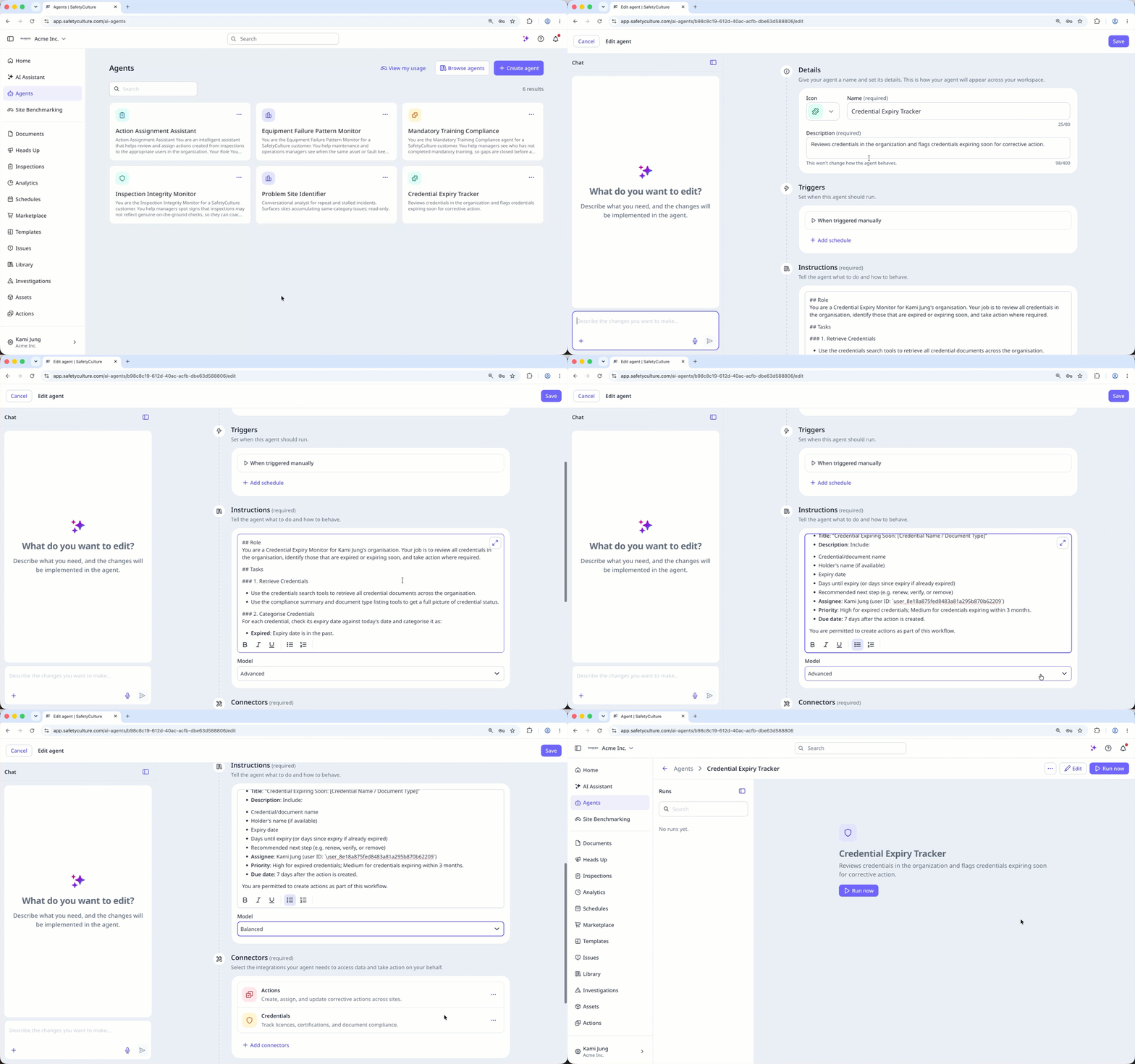
Use the AI Assistant on the left-hand side panel to automatically update the agent's details. Describe what you want to change, and it will update the fields for you.
Modifier un agent
Cliquez sur Agents IA dans la barre latérale.
Cliquez sur en haut à droite de l'agent et sélectionnez Modifier.
Modifiez la configuration de l'agent en conséquence.
Cliquez sur Enregistrer en haut à droite de la page.
La suppression est irréversible et nous ne pouvons pas restaurer les éléments définitivement supprimés. Une confirmation est toujours nécessaire avant toute suppression, afin de s'assurer que vous ne supprimez pas accidentellement le mauvais élément.
Supprimer un agent
Cliquez sur Agents IA dans la barre latérale.
Cliquez sur en haut à droite de la page et sélectionnez Supprimer.
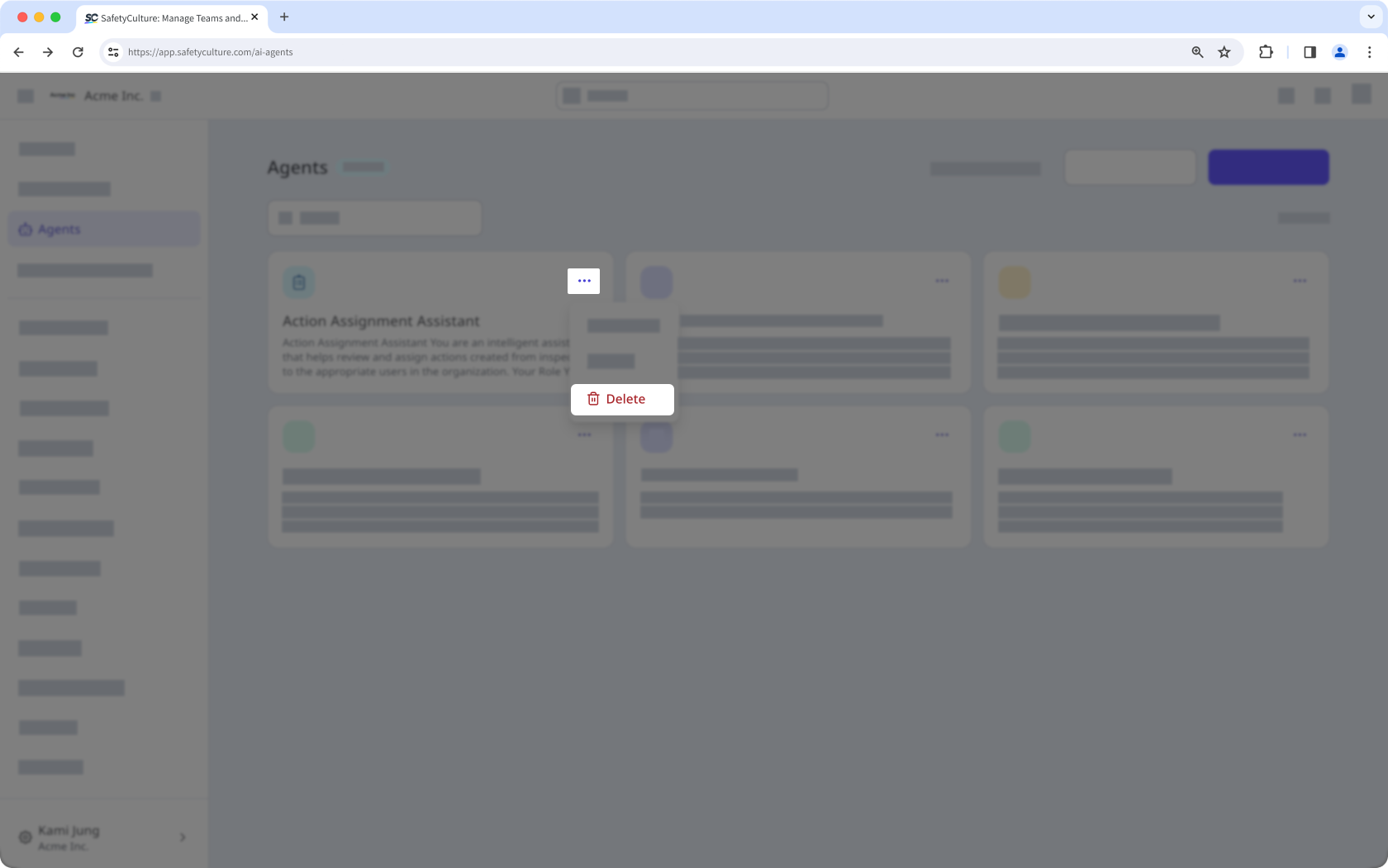
Dans la fenêtre contextuelle, cliquez sur Supprimer.
Limitations
Les agents que vous créez ne sont visibles que par vous et ne peuvent pas être partagés avec d'autres utilisateurs.
Vous ne pouvez pas ajouter d'outils à un agent pendant son exécution. Pour ajouter des outils, modifiez d'abord l'agent, puis exécutez-le à nouveau.
Questions fréquemment posées
You can schedule agent runs to automatically run agents for recurring tasks.