Pourquoi utiliser les dossiers de tableaux de bord ?
Les dossiers de tableaux de bord vous aident à organiser les tableaux de bord associés afin que les rapports soient plus faciles à trouver et à gérer. Créez des dossiers pour les équipes, les sites, les projets ou les zones de rapports afin de regrouper les tableaux de bord associés en un seul endroit. Le regroupement des tableaux de bord dans des dossiers est utile à mesure que leur nombre augmente, rendant les informations organisées et accessibles.
Si vous disposez de Autorisation « Données analytiques : Afficher », vous pouvez voir tout dossier contenant au moins un tableau de bord auquel vous avez accès.
Ce dont vous aurez besoin
Créer un dossier
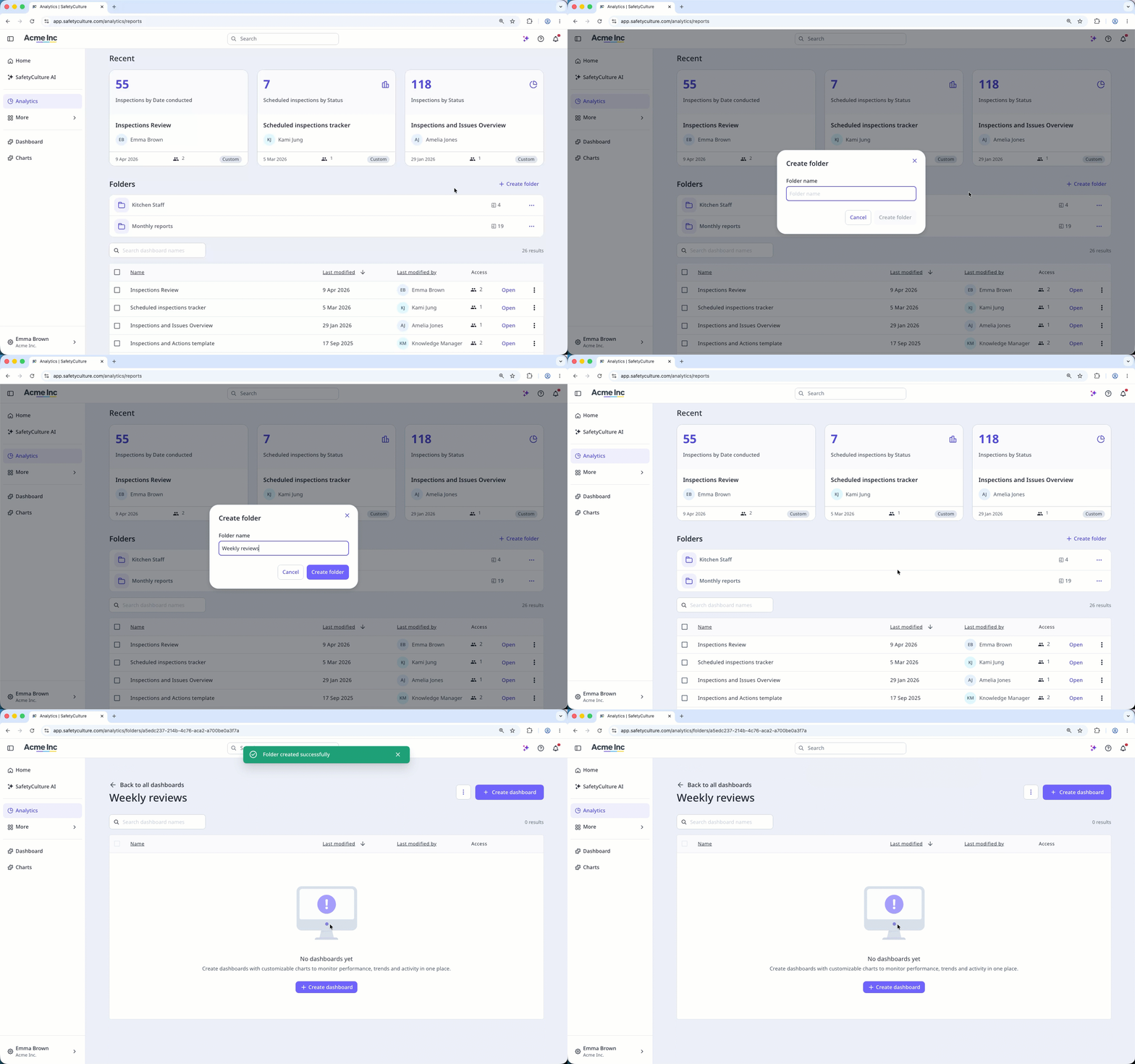
Sélectionnez Données analytiques dans la barre latérale ou sélectionnez-le dans Plus.
Cliquez sur Créer un dossier en haut à droite de la section « Dossiers » ou de la liste des tableaux de bord si vous n'avez pas encore de dossiers.
Dans la fenêtre contextuelle, saisissez le nom du dossier et cliquez sur Créer.
Chaque organisation peut avoir jusqu'à 200 dossiers de tableaux de bord.
Renommer un dossier
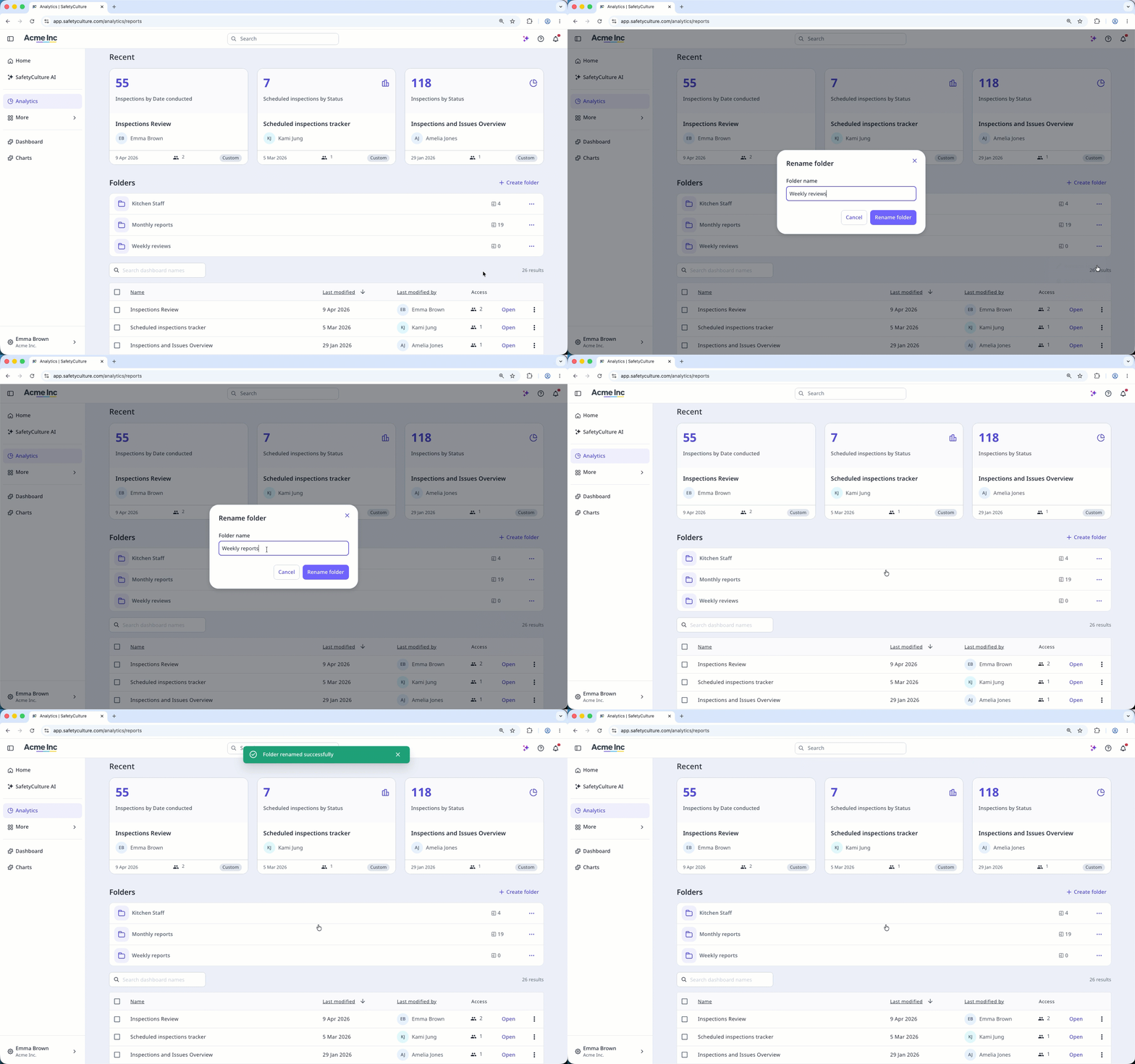
Sélectionnez Données analytiques dans la barre latérale ou sélectionnez-le dans Plus.
Dans la fenêtre contextuelle, saisissez le nom du dossier et cliquez sur Renommer un dossier.
Dans la fenêtre contextuelle, saisissez le nom du dossier et cliquez sur Renommer un dossier.
Supprimer un dossier
Sélectionnez Données analytiques dans la barre latérale ou sélectionnez-le dans Plus.
Dans la fenêtre contextuelle, cliquez sur Supprimer.
Dans la fenêtre contextuelle, cliquez sur Supprimer.
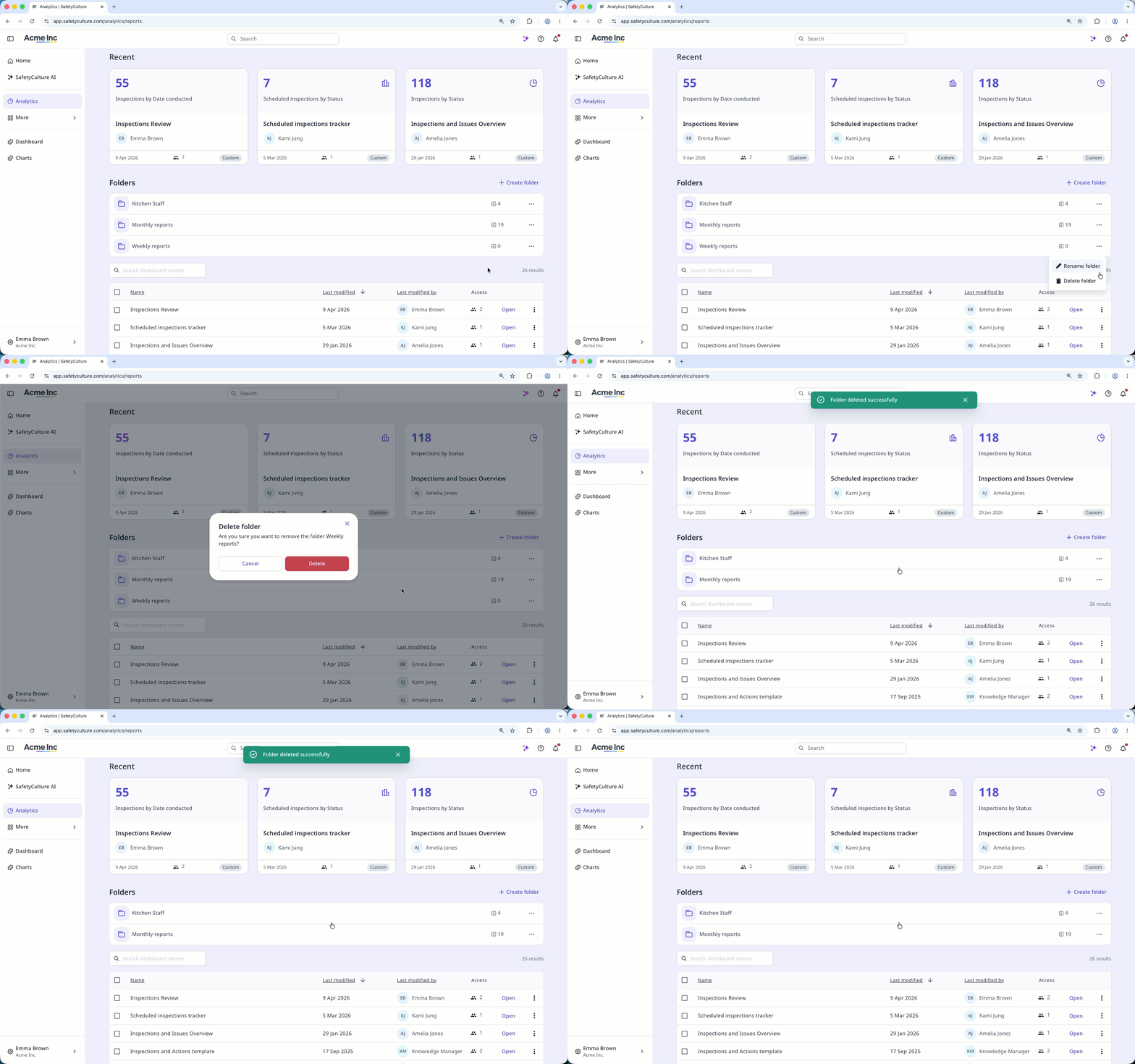
Un dossier de tableau de bord doit être vide avant de pouvoir être supprimé.
La suppression est irréversible et nous ne pouvons pas restaurer les éléments définitivement supprimés. Une confirmation est toujours nécessaire avant toute suppression, afin de s'assurer que vous ne supprimez pas accidentellement le mauvais élément.