Veuillez noter que cette fonctionnalité est actuellement en Accès anticipé. Si vous êtes intéressé, veuillez contacter votre responsable clientèle pour vérifier si votre organisation est éligible.
Que sont les champs d'organisation ?
Les champs d'organisation fournissent des informations structurées supplémentaires pour les sites et les groupes. Ils peuvent être utilisés comme source de contexte opérationnel pour stocker des données importantes pour une organisation sans dépendre de systèmes externes. Les administrateurs peuvent utiliser des champs système prédéfinis tels que le fuseau horaire, l'adresse et les coordonnées, ou créer des champs personnalisés selon leurs besoins.
Par exemple, les administrateurs peuvent ajouter l'adresse physique d'une boutique pour leur site afin d'avoir une référence sur l'endroit où elle se trouve. Les champs d'organisation permettent d'enregistrer des informations importantes pour les groupes et les sites dans SafetyCulture.
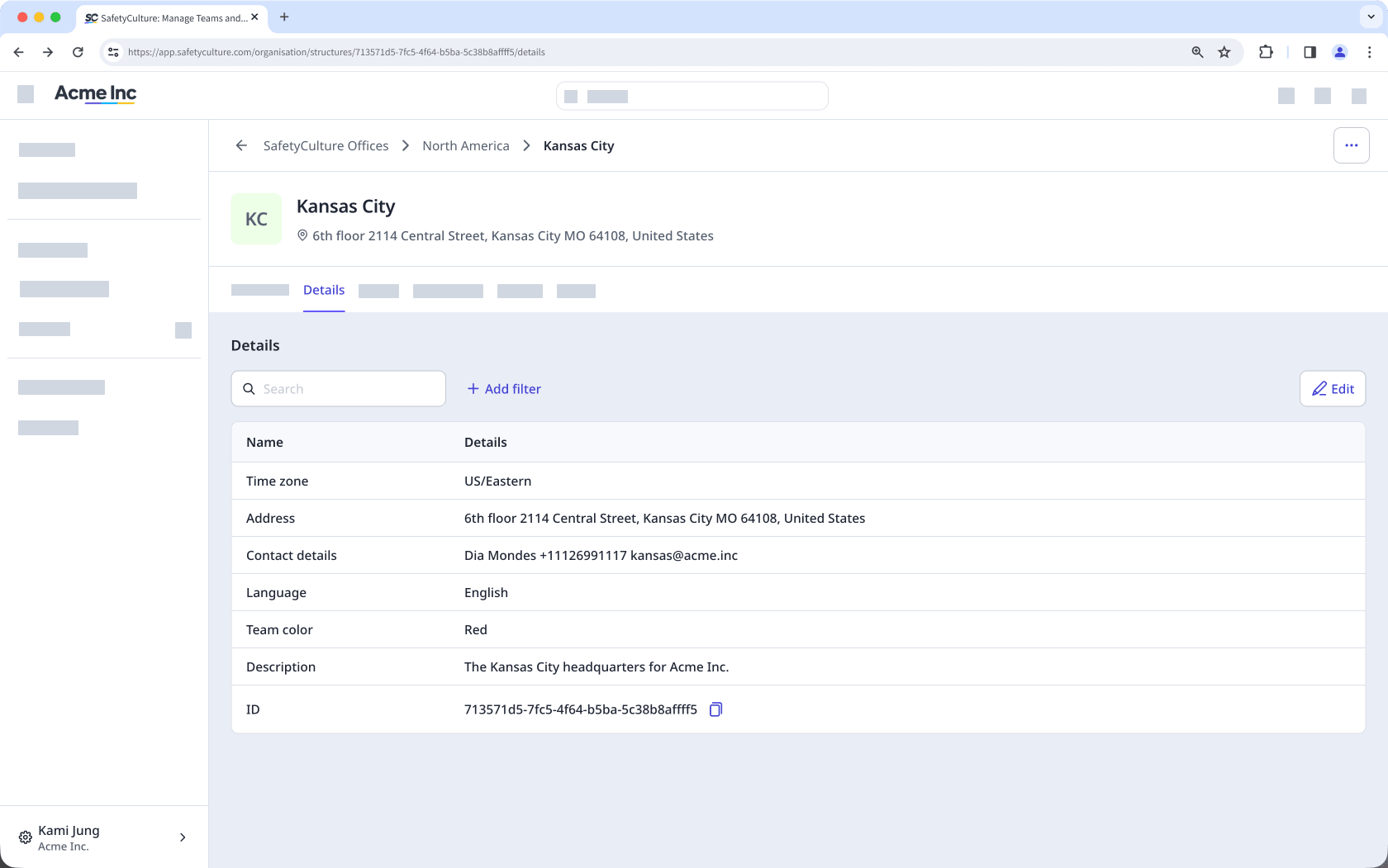
Organization fields
There are two types of organization fields: system fields and custom fields. Both appear together in your organization's field list and can be displayed on group and site profiles.
System fields
System fields are pre-defined fields available in every SafetyCulture organization. These cover standard workforce information and are ready to use.
You cannot create, rename, or archive system fields. However, you can select whether they apply to groups or sites.
Field name | Description |
|---|---|
Time zone | The time zone of a group or site. |
External ID | A unique identifier for the group or site used in external or third-party systems. |
Address | The physical location of a group or site. |
Contact details | The name, email address, and phone number of the key contact of a site or group. |
Custom fields
Custom fields are fields you create to capture information specific to your organization. You can configure the name, description, field type, and display settings for each field, and update them at any time.
Custom fields have these limits:
Custom fields cannot share a name with a system field or an archived custom field.
An organization can create up to 20 custom fields on Offre Premium, or up to 100 on Offre Enterprise.
Editing the field type of an existing custom field is currently unsupported.
Options de type de champ
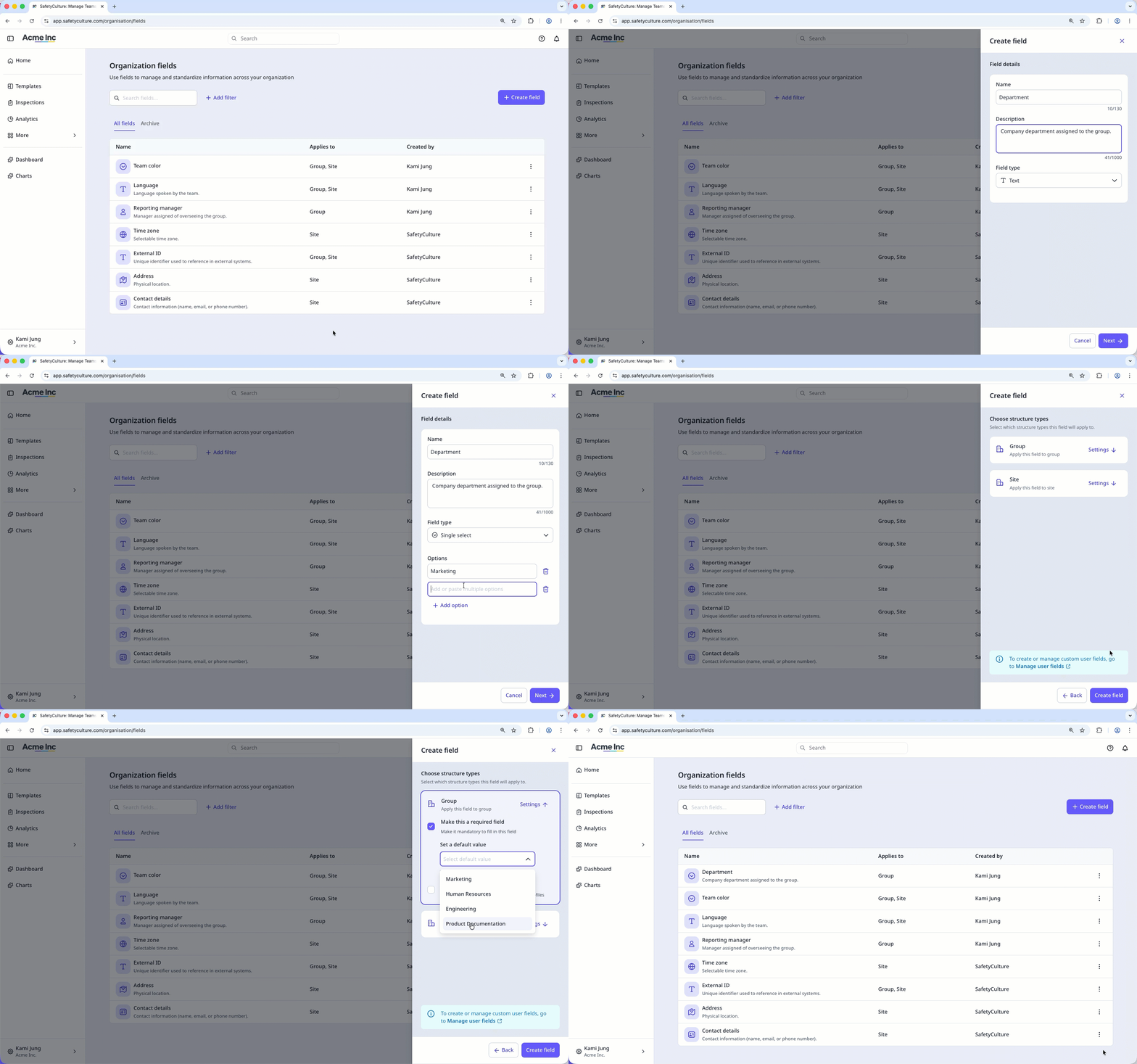
Create a custom organization field
Cliquez sur le nom de votre organisation en bas à gauche de la page et sélectionnez Champs .
Cliquez sur Créer un champ en haut à droite de la page.
Dans le panneau latéral, saisissez le « Nom » et la « Description », et configurez le « Type de champ » en conséquence.
Cliquez sur Suivant .
Cliquez sur Créer un champ .
Rendre ce champ obligatoire: Rend le champ obligatoire dans les profils de groupe et de site.
Définir une valeur par défaut: Définit une valeur qui s'applique automatiquement lorsque le champ est obligatoire mais laissé vide.
Afficher sur les profils: Affiche ou masque le champ sur les profils de groupe et de site.
Cliquez sur Créer un champ .
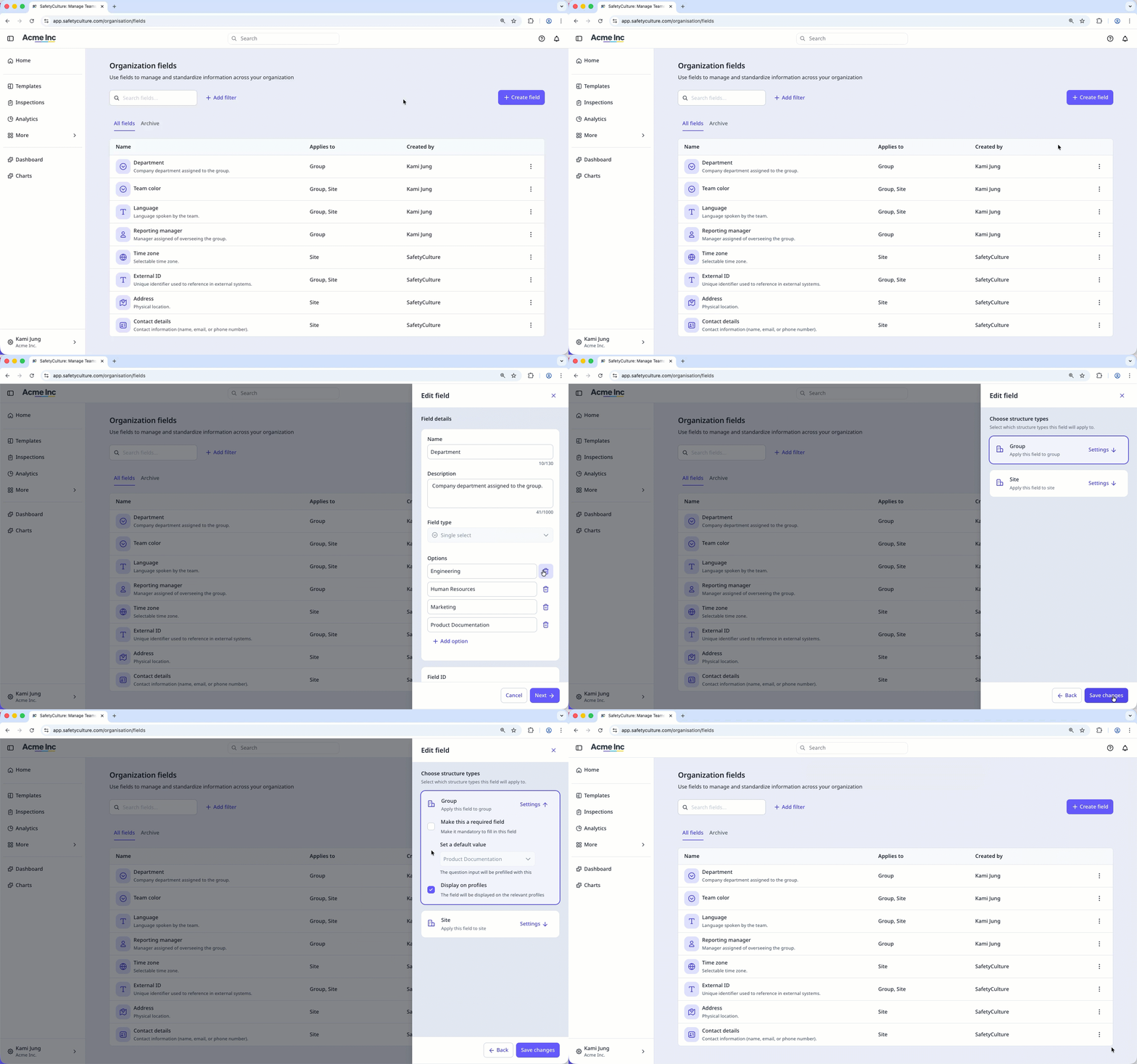
Modifier un champ d'organisation
Sélectionnez sur le nom de votre organisation en bas à gauche de la page et sélectionnez Champs .
Cliquez surà droite du champ organisation, puis sélectionnez Modifier .
Dans le panneau latéral, mettez à jour le Nom ou la Description selon les besoins.
Pour les types de champs Sélection unique, vous pouvez gérer les options.
Pour ajouter une option, cliquez sur Ajouter une option et saisissez une valeur.
Pour supprimer une option, cliquez sur Supprimer à droite de l'option.
Cliquez sur Suivant .
Sélectionnez
 Groupe , Site , ou les deux pour choisir où ce champ s'applique. Pour chaque type sélectionné, cliquez sur Paramètres pour gérer les paramètres du champ.
Rendre ce champ obligatoire: Rend le champ obligatoire dans les profils de groupe et de site.
Définir une valeur par défaut: Définit une valeur qui s'applique automatiquement lorsque le champ est obligatoire mais laissé vide.
Afficher sur les profils: Affiche ou masque le champ sur les profils de groupe et de site.
Cliquez sur Enregistrer les modifications .
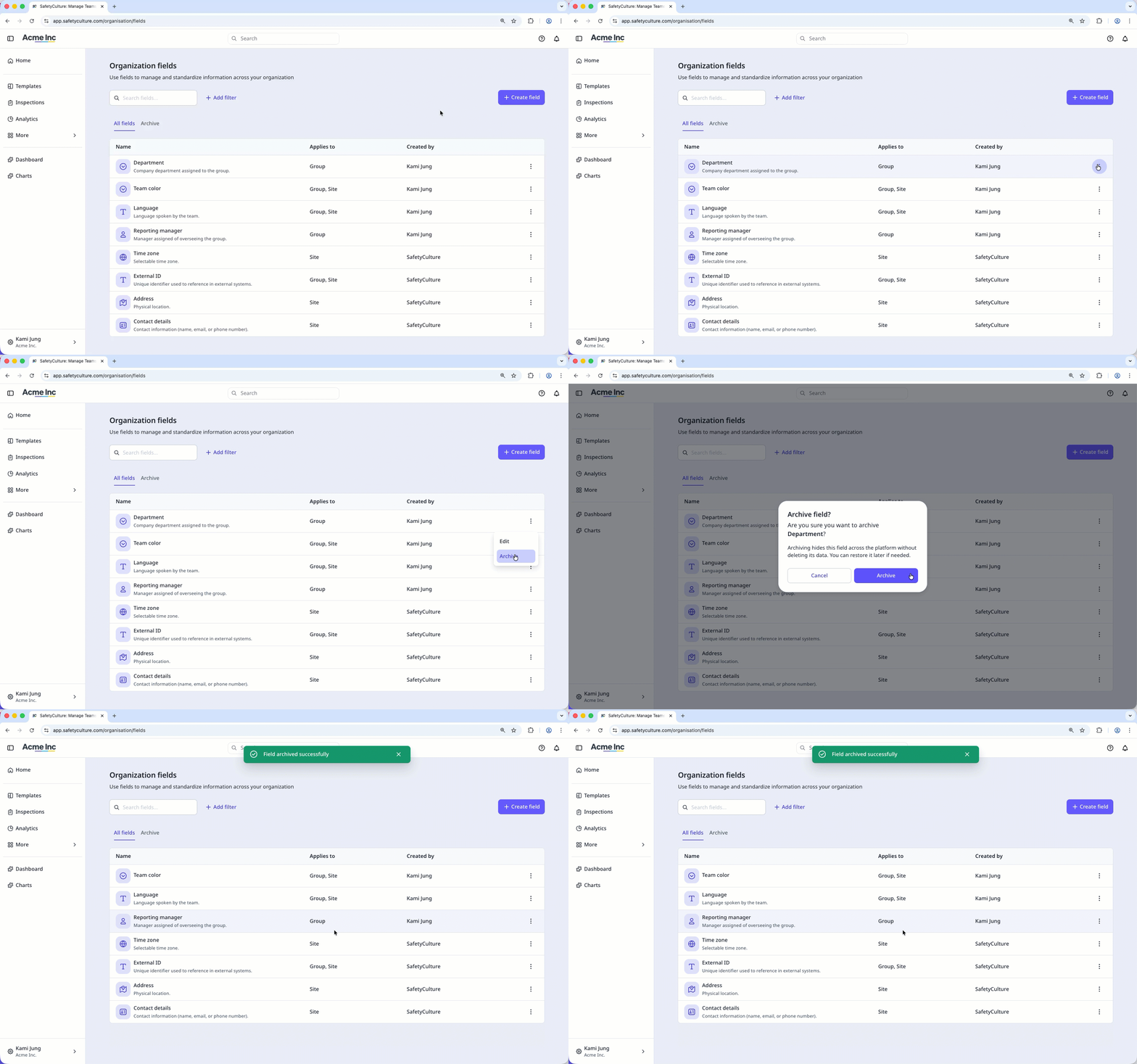
Archiving an organization field hides it across SafetyCulture and removes it from group and site profiles.
Archiver un champ d'organisation personnalisé
Cliquez sur le nom de votre organisation en bas à gauche de la page et sélectionnez Champs .
Cliquez surà droite du champ organisation, puis sélectionnez Archiver .
Dans la fenêtre contextuelle, cliquez sur Archiver .
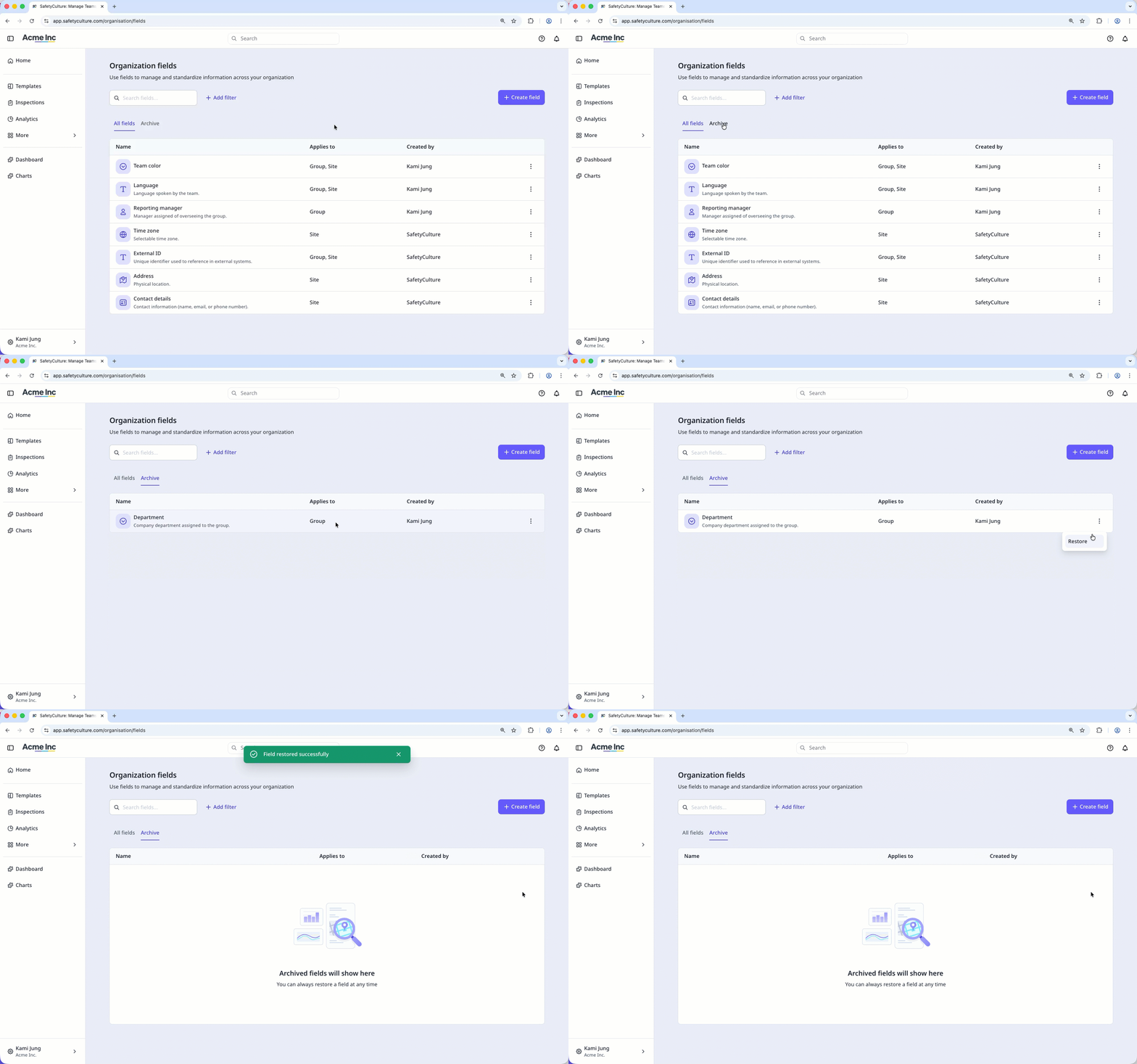
Restaurer un champ d'organisation personnalisé
Cliquez sur le nom de votre organisation en bas à gauche de la page et sélectionnez Champs .
Cliquez sur Archiver en haut de la page.
Cliquez surà droite du champ organisation, puis sélectionnez Restaurer . La restauration du champ conservera les informations que vous y avez ajoutées.