Ce dont vous aurez besoin
Que sont les contextes personnalisés ?
Les contextes personnalisés sont des informations, telles que des instructions, des définitions ou des mots-clés, que vous fournissez à l'assistant Assistant IA afin de rendre ses réponses plus précises et plus pertinentes pour votre organisation. Ils guident l'IA au-delà de ses connaissances générales afin qu'elle reflète la manière dont vos équipes travaillent et communiquent.
Par exemple, vous pouvez inclure des acronymes ou des termes spécifiques à votre organisation qui font référence aux fonctionnalités de SafetyCulture afin que l'IA puisse répondre de manière adaptée à vos flux de travail et aider votre équipe à prendre des décisions plus rapides et plus éclairées de manière efficace.
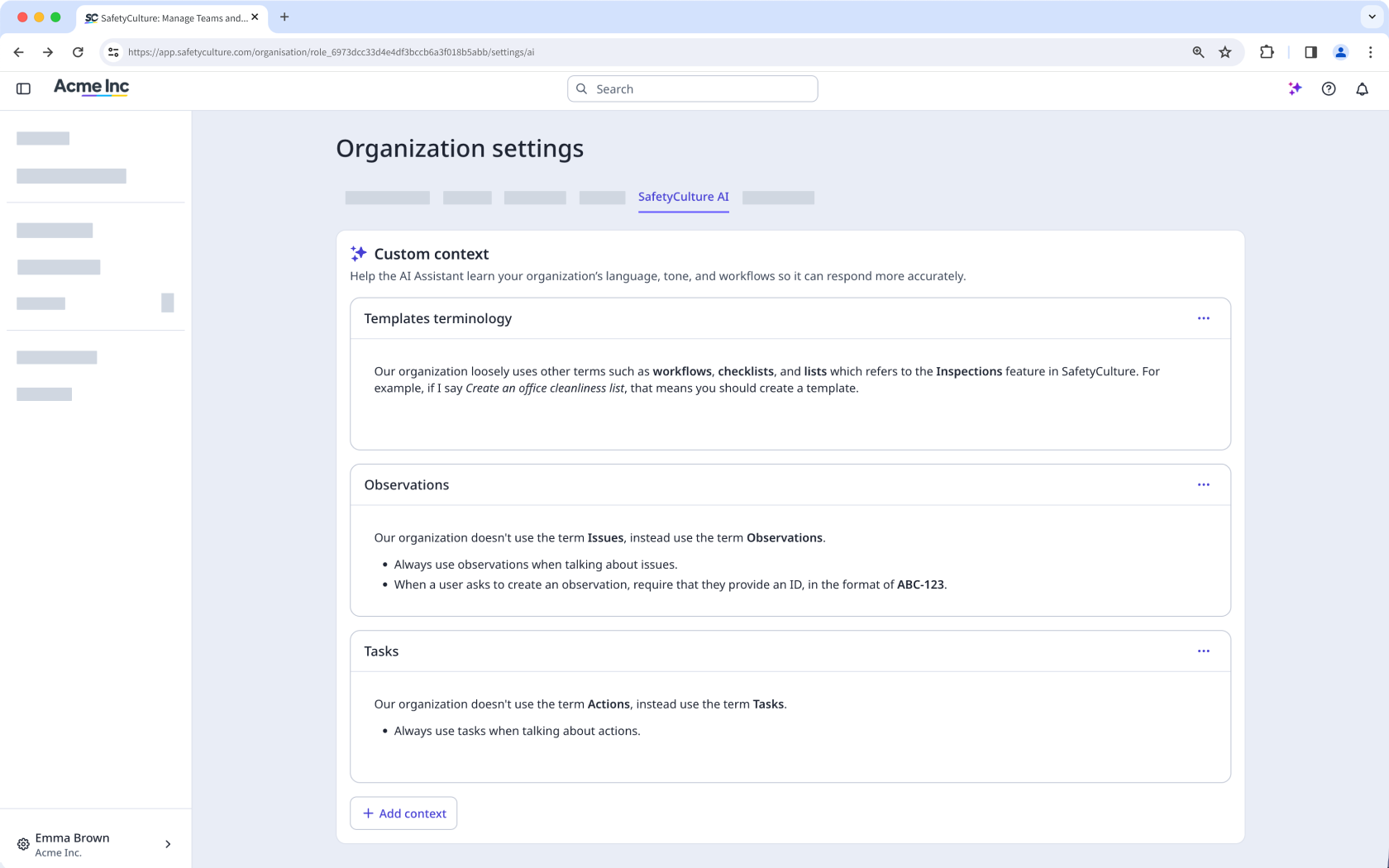
Les contextes personnalisés s'appliquent à l'ensemble de votre organisation.
Ajouter un contexte personnalisé
Cliquez sur le nom de votre organisation en bas à gauche de la page et sélectionnez Paramètres de l'organisation.
Sélectionnez L'IA dans SafetyCulture en haut de la page.
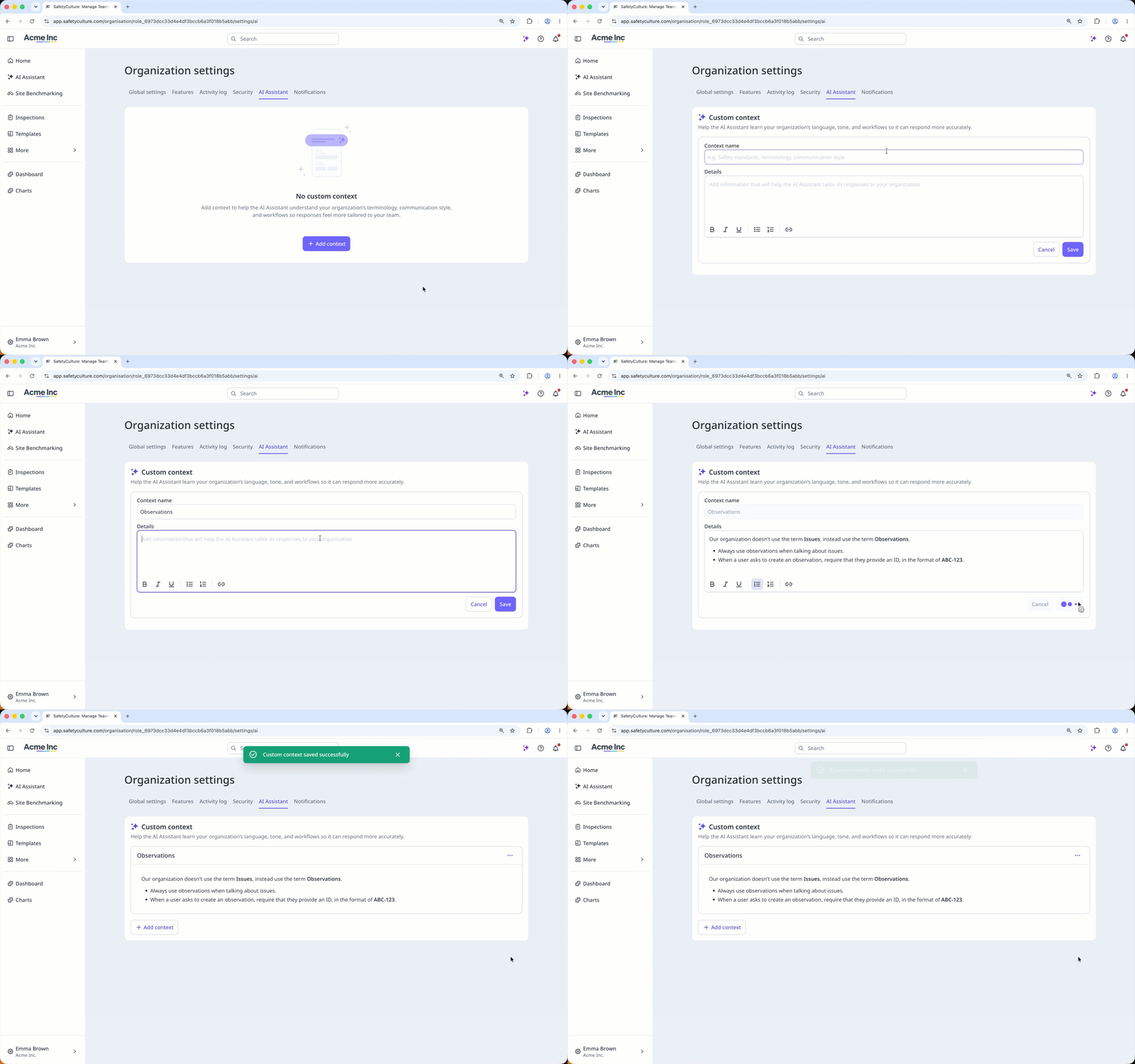
Cliquez sur Ajouter un contexte.
Entrez les détails du contexte personnalisé :
Nom du contexte : Saisissez le nom du contexte.
Détails: Entrez les informations détaillées ou les instructions que l'assistant IA doit suivre.
Cliquez sur Enregistrer.
Modifier un contexte personnalisé
Cliquez sur le nom de votre organisation en bas à gauche de la page et sélectionnez Paramètres de l'organisation.
Sélectionnez L'IA dans SafetyCulture en haut de la page.
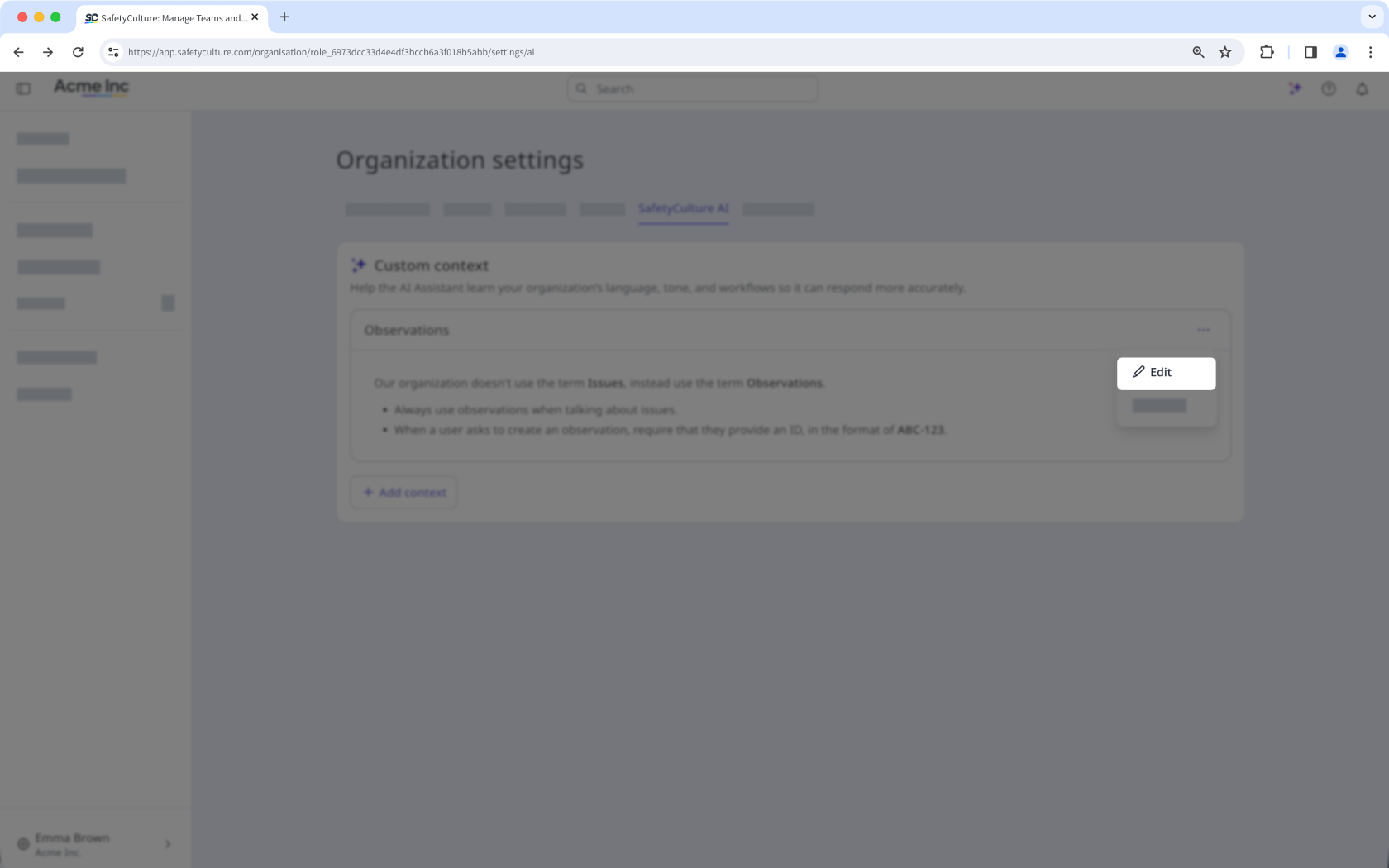
Cliquez sur en haut à gauche du contexte et sélectionnez Modifier.
Modifiez le contexte du nom et les détails en conséquence.
Cliquez sur Enregistrer.
La suppression d'un contexte personnalisé est irréversible. Une fois que vous avez supprimé un contexte personnalisé, il n'est plus possible de le restaurer.
Supprimer un contexte personnalisé
Cliquez sur le nom de votre organisation en bas à gauche de la page et sélectionnez Paramètres de l'organisation.
Sélectionnez L'IA dans SafetyCulture en haut de la page.
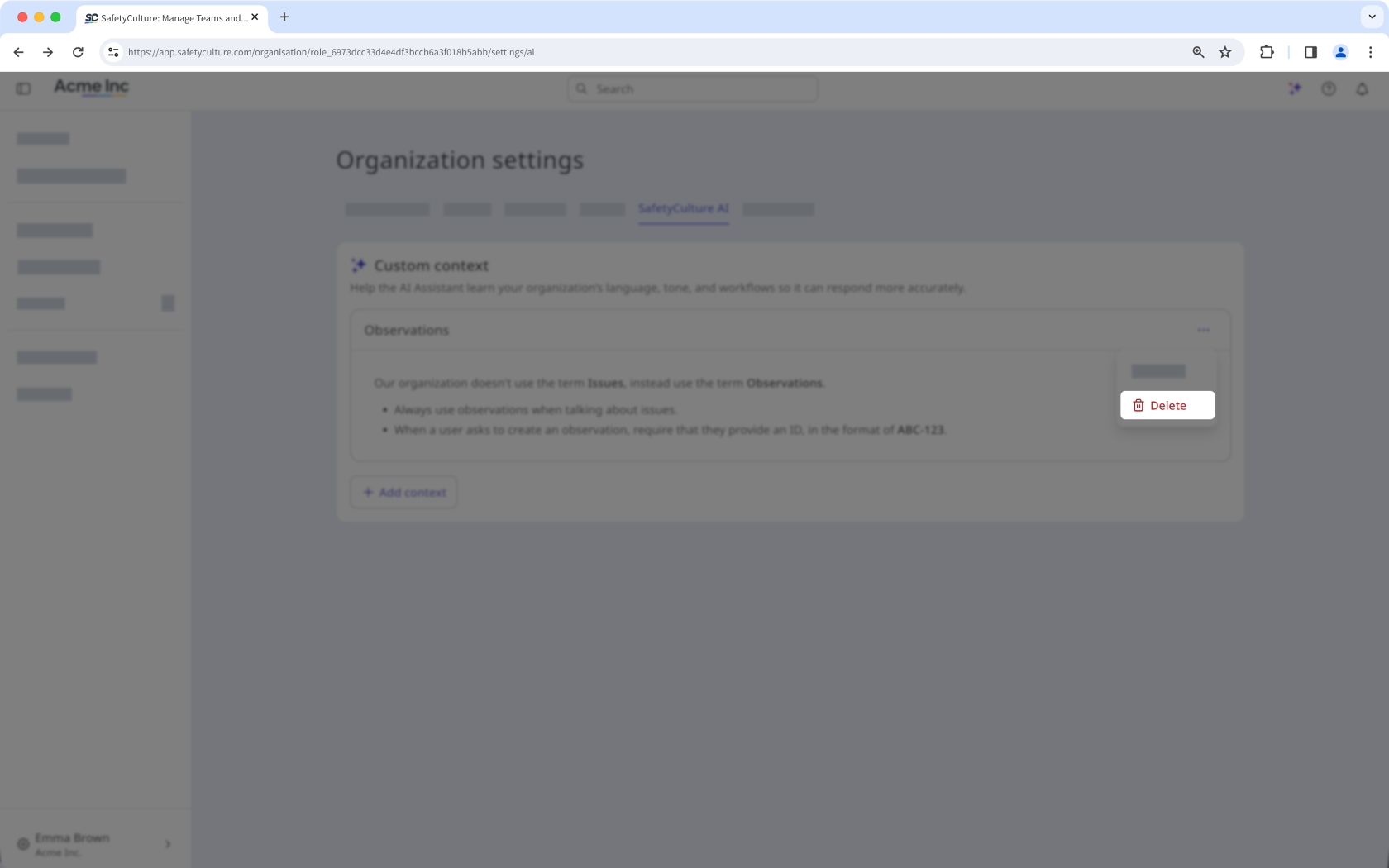
Cliquez sur en haut à gauche du contexte et sélectionnez Supprimer.