Esta función se encuentra actualmente en Vista previa. A medida que continuamos desarrollando esta función, su funcionalidad y disponibilidad pueden cambiar antes de su lanzamiento completo.
¿Qué son los agentes en SafetyCulture?
Los agentes de SafetyCulture realizan las comprobaciones y los análisis por usted. Piense que los agentes son miembros del equipo especializados en una tarea concreta. Usted define qué hay que buscar y el agente se ejecuta cada vez que lo necesite. El agente trabaja con los datos de su organización y destaca lo más importante, junto con sugerencias sobre los próximos pasos.
Por ejemplo, en lugar de revisar manualmente cientos de informes de inspección para encontrar los tres que requieren acción, un agente los escanea y le indica exactamente qué hay que corregir.
Lo que necesitarás
Crear un agente
Los agentes prediseñados son de solo lectura de forma predeterminada. Para permitir que un agente cree o edite datos, debe actualizar sus instrucciones y herramientas.
Haga clic en Agentes de IA en la barra lateral.
Haga clic en Crear agente en la parte superior derecha de la página.
En la ventana emergente, elija cómo desea crear su agente:
Describa lo que debe hacer su agente: Escriba lo que necesita en el campo de texto y, a continuación, haga clic en Generar agente. La IA rellenará automáticamente los detalles del agente por usted.
Empiece con un agente predefinido: Seleccione una plantilla de las opciones que se muestran o seleccione Ver más para ver la biblioteca completa.
Revise las configuraciones predefinidas y actualice los campos según sea necesario.
Nombre: introduzca un nombre para el agente.
Icono: Seleccione un icono para el agente.
Descripción: introduzca una breve descripción de lo que hace el agente. Esto no afecta al comportamiento del agente.
Desencadenantes: Añada un programa para que el agente se ejecute automáticamente a las horas especificadas.
Instrucciones: Introduzca un desglose detallado de lo que el agente debe hacer cada vez que se ejecute, incluida la forma en que debe estructurar su respuesta.
Conectores: Seleccione las fuentes de datos a las que el agente debe acceder.
Modelo de IA: Seleccione el modelo de IA que se utilizará al ejecutar el agente.
Haga clic en Guardar en la parte superior derecha de la página.
Use the AI Assistant on the left-hand side panel to automatically update the agent's details. Describe what you want to change, and it will update the fields for you.
Editar un agente
Haga clic en Agentes de IA en la barra lateral.
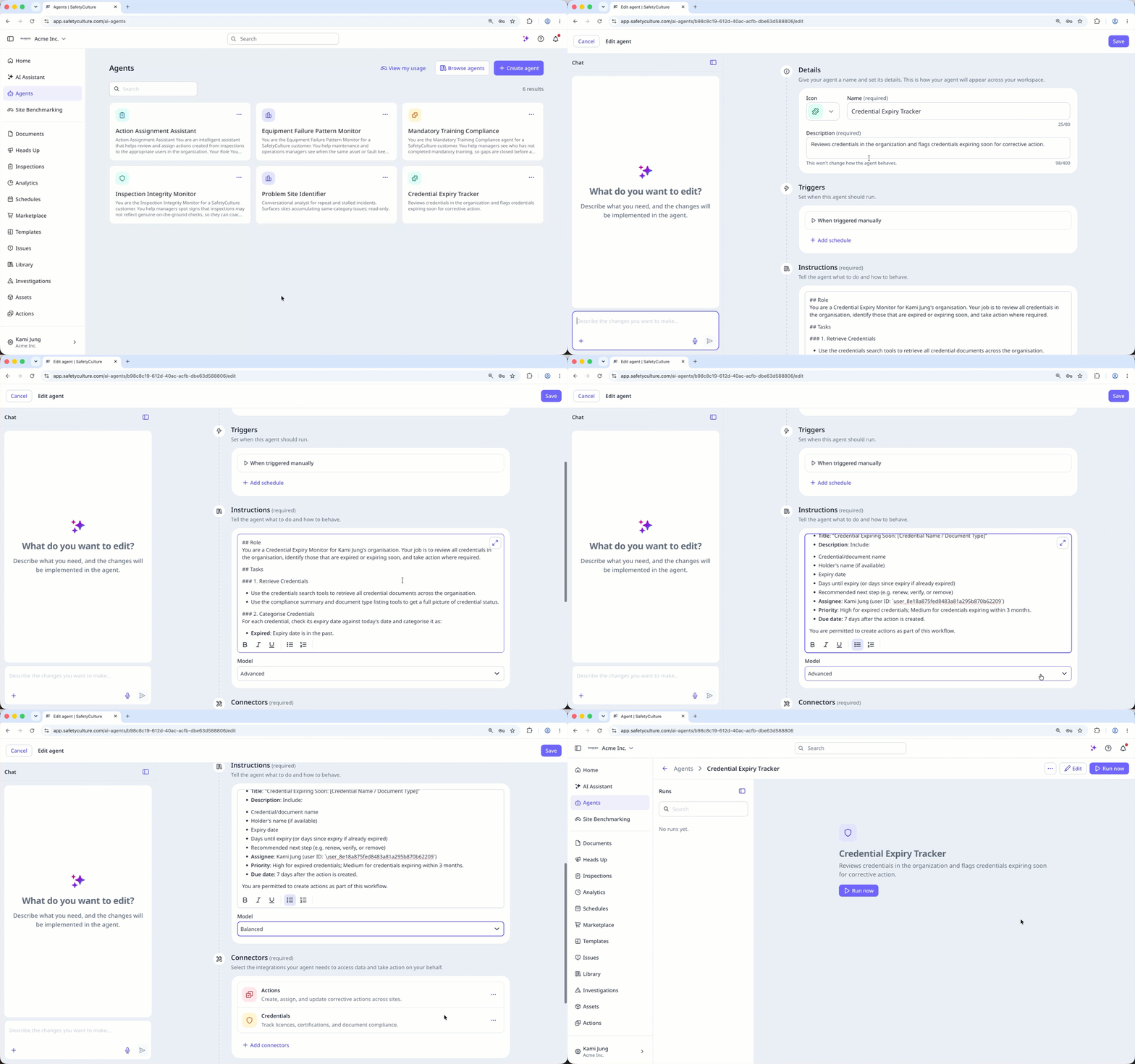
Haga clic en en la parte superior derecha del agente y seleccione Editar.
Edite la configuración del agente según corresponda.
Haga clic en Guardar en la parte superior derecha de la página.
La eliminación es irreversible y no podemos restaurar elementos eliminados permanentemente. Siempre se requiere confirmación antes de cualquier eliminación, así que asegúrese de no eliminar accidentalmente el elemento equivocado.
Eliminar un agente
Haga clic en Agentes de IA en la barra lateral.
Haga clic en en la parte superior derecha del agente y seleccione Eliminar.
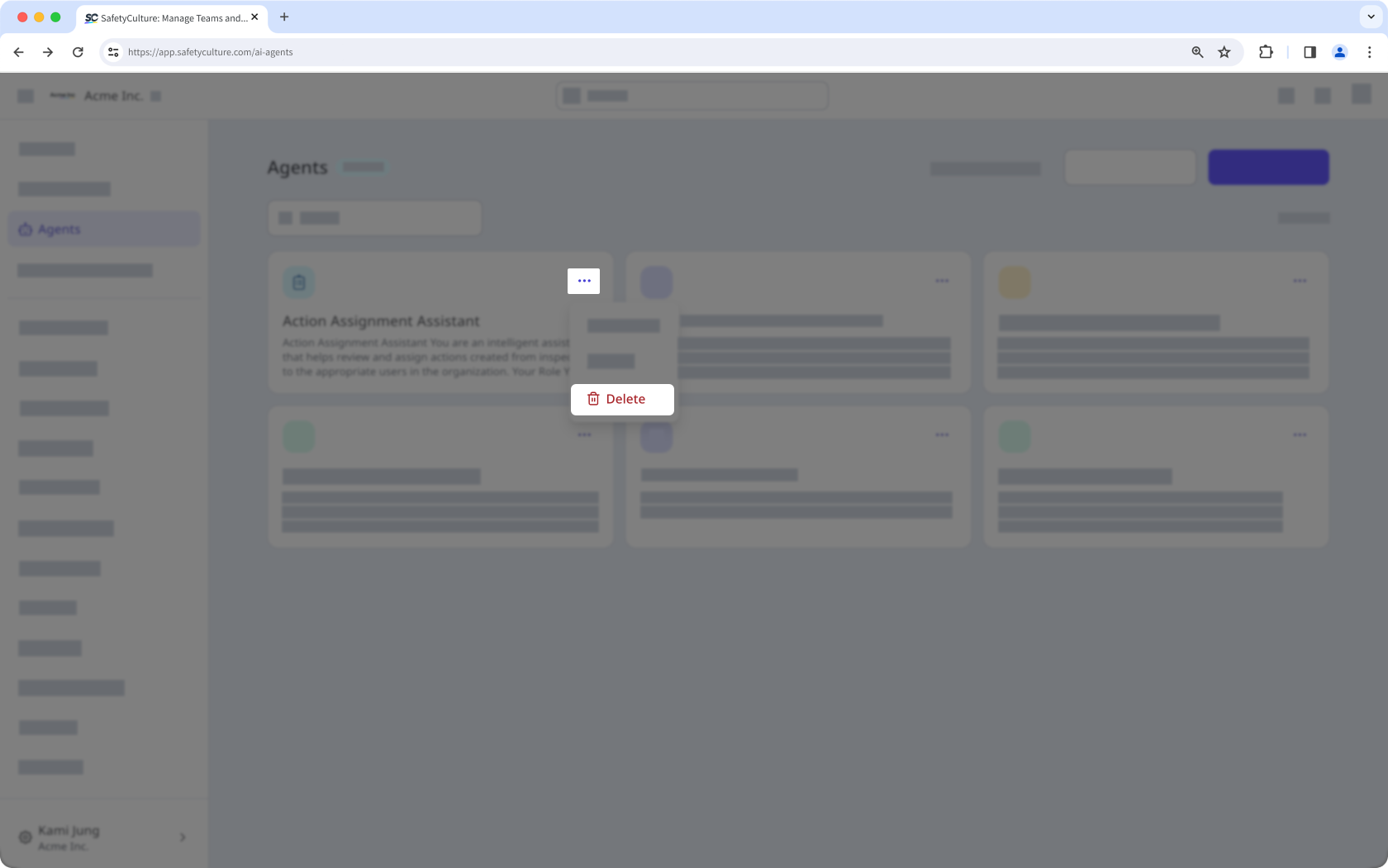
En la ventana emergente, haga clic en Eliminar.
Limitaciones
Los agentes que crea solo son visibles para usted y no se pueden compartir con otros usuarios.
No puede añadir herramientas a un agente mientras está en ejecución. Para añadir herramientas, edite primero el agente y, a continuación, ejecútelo de nuevo.
Preguntas frecuentes
You can schedule agent runs to automatically run agents for recurring tasks.