¿Qué significa gestionar la navegación para su organización?
Gestionar la navegación le permite organizar y personalizar el menú principal en el espacio de trabajo de su organización para priorizar las herramientas que su equipo usa con más frecuencia. Puede gestionar esta experiencia de dos maneras:
Gestionado por la organización: Una navegación personalizada por un administrador aplicada en toda la organización, o a conjuntos de permisos específicos, adaptada a su función.
Personalizada: una navegación personalizada por cada usuario individualmente, adaptada a su propio flujo de trabajo.
Este aspecto elimina la fricción digital, permitiendo a los usuarios encontrar lo que necesitan en segundos sin verse abrumados por funciones que no utilizan. Bien estandarizando la interfaz para que los trabajadores de campo destaquen "Inspecciones" y "Contratiempos" o bien permitiendo que cada persona personalice su propia vista, la navegación optimizada garantiza que la plataforma apoye los flujos de trabajo diarios de su equipo en lugar de ralentizarlos.
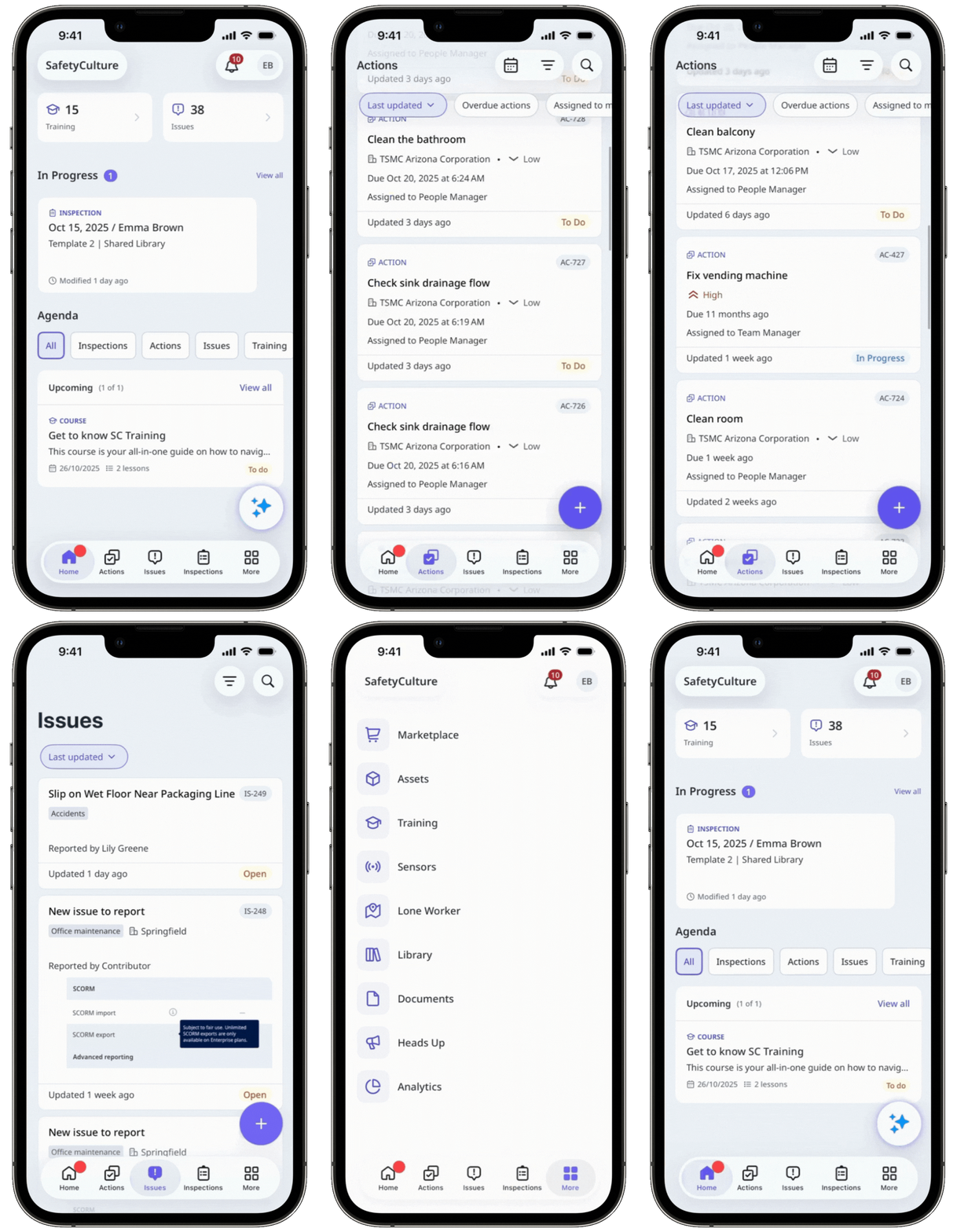
Puede crear diseños adaptados a los roles de los usuarios y aplicarlos a conjuntos de permisos específicos cuando la navegación es gestionada por la organización.
Lo que necesitarás
Gestionar ajustes de navegación
Haga clic en el nombre de su organización en la esquina inferior izquierda de la página y seleccione Ajustes de la organización.
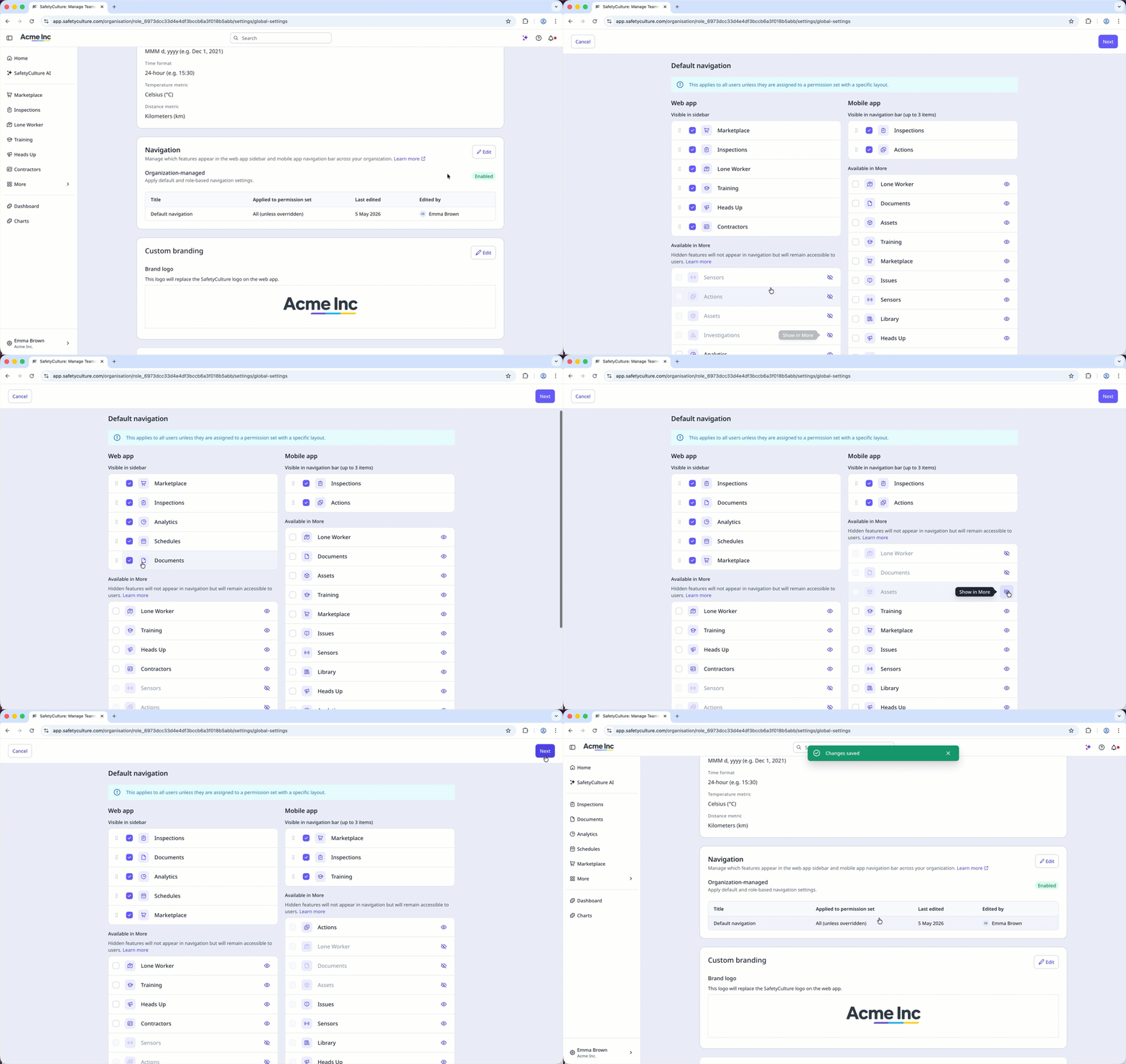
Haga clic en Editar en la esquina superior derecha de la sección de "Navegación".
Seleccione los ajustes de navegación que prefiera:
Gestionado por la organización - Configure una barra lateral de la aplicación web y una barra de navegación de la aplicación móvil predeterminadas para toda la organización, o personalice la navegación según los conjuntos de permisos.
Personalizado: permita a los usuarios personalizar su propia barra lateral de la aplicación web y barra de navegación de la aplicación móvil.
Si ha seleccionado "Gestionado por la organización", seleccione el diseño o haga clic en Crear nuevo diseño para crear uno nuevo para un conjunto de permisos.
Marque las funciones que desea mostrar en la barra lateral de la aplicación web y en la barra de navegación de la aplicación móvil, y desmarque aquellas que desea conservar en Más.
También puede hacer clic y mantener presionado
 en el lado izquierdo de las funciones para reorganizarlas.
Haga clic en Guardar cambios.
Para los usuarios de la aplicación móvil, los cambios en la navegación solo aparecerán después de cerrar por completo y volver a abrir la aplicación varias veces.